 POS / Instrukcja
Jak dodać pozycje do rachunku
Znajdź produkt w menu i sprawdź zamówienie przed dalszą obsługą.
Zanim zaczniesz#
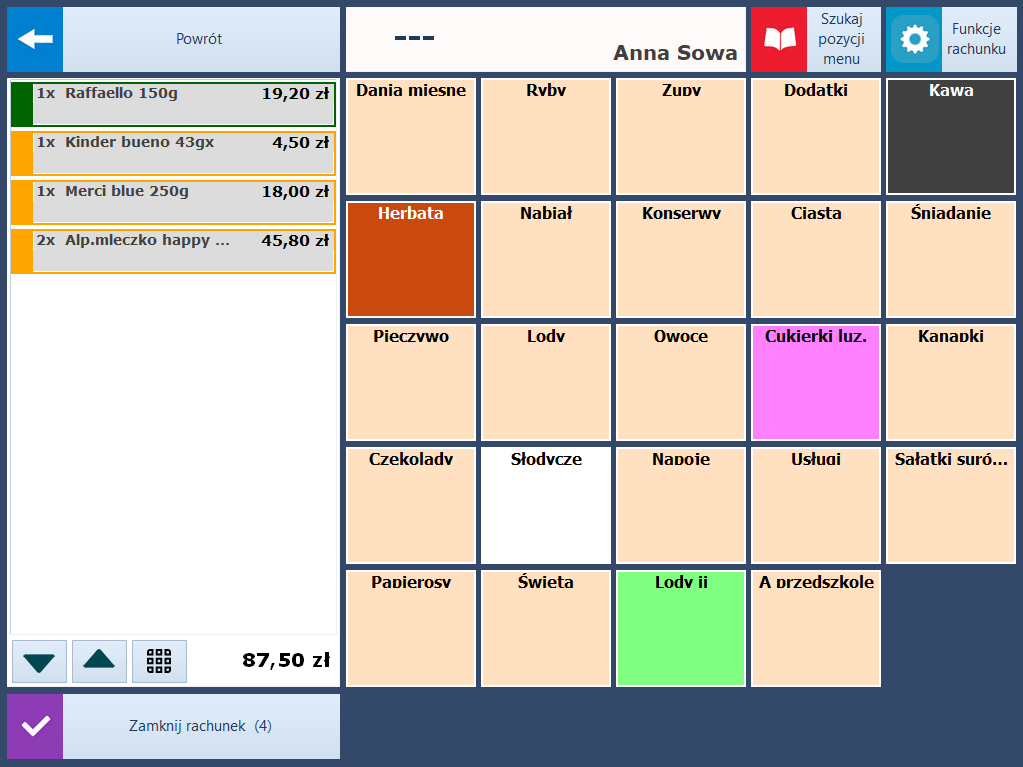
Otwórz ekran bonowania właściwego rachunku na POS. Sprawdź pracownika widocznego w górnej części ekranu. Instrukcja zaczyna się od otwartego rachunku i dotyczy wyboru pozycji menu.
1. Znajdź grupę menu#
W głównej części ekranu wybierz odpowiednią grupę, np. Dania mięsne, Zupy lub Napoje. Nazwy i układ grup są ustawiane dla lokalu.
2. Wybierz produkt#
Wybierz pozycję z menu. Sprawdź, czy została dodana do listy rachunku po lewej stronie i czy jej ilość odpowiada zamówieniu gościa.
Gdy trudno znaleźć pozycję w grupach, skorzystaj z Szukaj pozycji menu w górnej części ekranu.
3. Sprawdź rachunek#
Porównaj listę z zamówieniem gościa: nazwy produktów, ilości i wartości. Kwota na dole listy pomaga sprawdzić sumę aktualnych pozycji.
Co dalej#
Dalsze czynności związane z rachunkiem znajdziesz w Funkcje rachunku. Ich dostępność zależy od konfiguracji i uprawnień. Dodanie pozycji na ekranie bonowania nie jest potwierdzeniem przyjęcia płatności ani wydruku dokumentu fiskalnego.
Przejdź do przyjęcia płatności albo anulowania i STORNO, jeśli rachunek wymaga poprawienia.
Jeśli problem dotyczy pozycji kierowanych do kuchni, sprawdź instrukcję realizacji.